如何开发一个一键投稿的 Chrome 插件
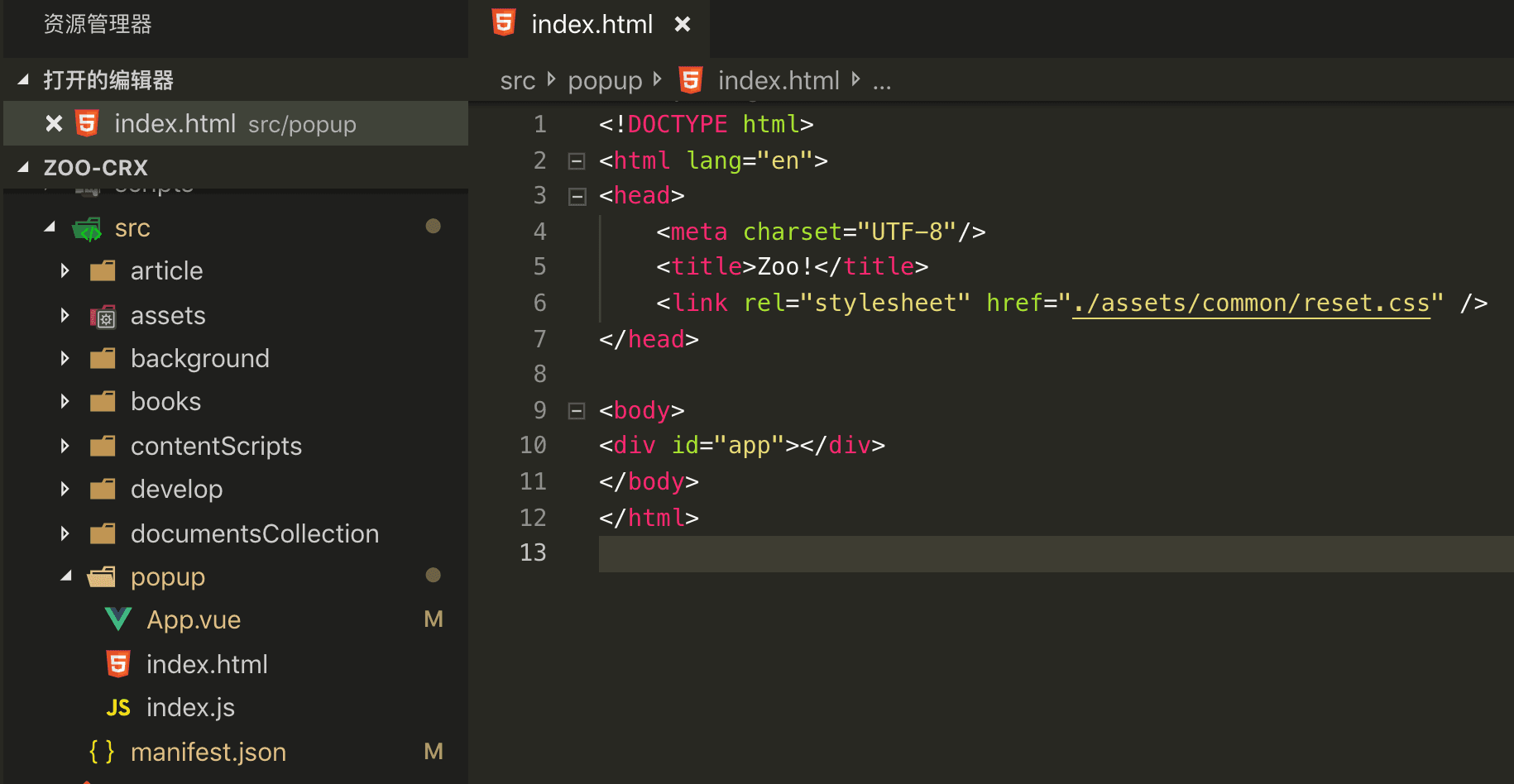
首先创建一个项目,开发一个投稿功能页面。
此项目和普通 Vue 项目唯一的区别是根目录多了一个 manifest.json 文件。
- 创建
manifest.json:Chrome 通过识别项目根目录是否有manifest.json文件来识别是否为 Chrome 插件。
{
  // 核心代码
  "name": "Zoo!", // 扩展名
  "browser_action": {
    "default_popup": "./popup.html"  // 点击浏览器右上方插件小图标弹出的内容 html
  },
  "content_scripts": [  // 能够在  Web 页面内运行的 javascript 脚本
    {
      "matches": [
        // 满足什么协议下进行调用
        "http://*/*",
        "https://*/*"
      ],
      "js": [
        "./contentScripts/zdata.js" // 插入到网页的 JS 文件路径
      ],
        "run_at": "document_start" // 在document 加载时执行
    }
  ]
}
这样插件被打开时会默认加载 popup.html 页面的内容,效果如图:
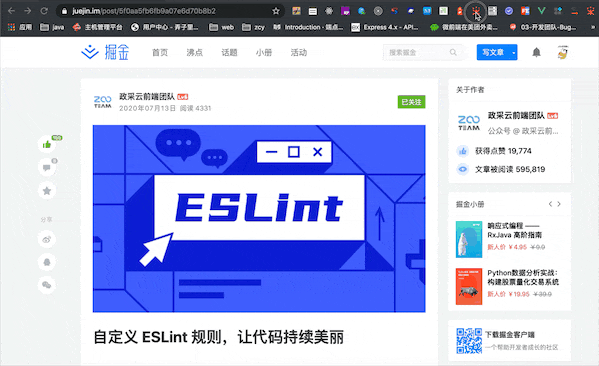
- 如何获取文章标题、简介、URL
插件本身其实不能获取到当前页面的标题,但 Chrome 插件提供一种能够在当前页面动态插入固定 JS 脚本的能力,我们可以根据这种机制向当前页面插入一段 JS 脚本去获取页面的标题、简介和 URL,然后再通过消息机制将获取到的内容返回到插件中。
let host = this;

chrome.tabs.query({
  active: true,
  currentWindow: true
}, function (tabs) {
  let tabId = tabs.length ? tabs[0].id : null;

  chrome.tabs.executeScript(tabId || null, {
    file: './contentScripts/recommend.js'
  }, function () {

    chrome.tabs.sendMessage(tabId, {
      message: 'GET_TOPIC_INFO',
    }, function (response) {

      host.article.title = response.title;
      host.article.link = response.link;
      host.article.description = response.description;
    });
  });
});
recommend.js 监听消息 ,通过 addListener 我们可以监听来自 sendMessage 发出的消息,在 sendMessage 中定义 message 常量让我们可以在接收消息时对消息进行区分。
let doc = document;
chrome.runtime.onMessage.addListener(function (request, sender, sendResponse) {
  if (request.message === 'GET_TOPIC_INFO') {

    let title = document.getElementsByTagName('title')[0].textContent;
    let descriptionEl = doc.querySelectorAll('meta[name=description]')[0];

    let description = descriptionEl ? descriptionEl.getAttribute('content') : title;

    sendResponse({
      title: title.trim(),
      link: location.href,
      description: description.trim()
    });
  } else if (request.message === 'SIGN_RELOAD') {
    console.log('request, sender', request, sender);
  }
});
- 点击投稿时,需要将数据发送到服务端做存储
handleRecommendArticle: function () {
  let request;
  request = ajax({
    method: 'post',
    url: 'https://XXX/api/post',
    data: {
      'title': this.article.title,
      'desc': this.article.description,
      'category': this.article.category[1] || '默认分类',
      'link': this.article.link,
      'referrer': this.article.reporter
    }
  });
}
效果图:
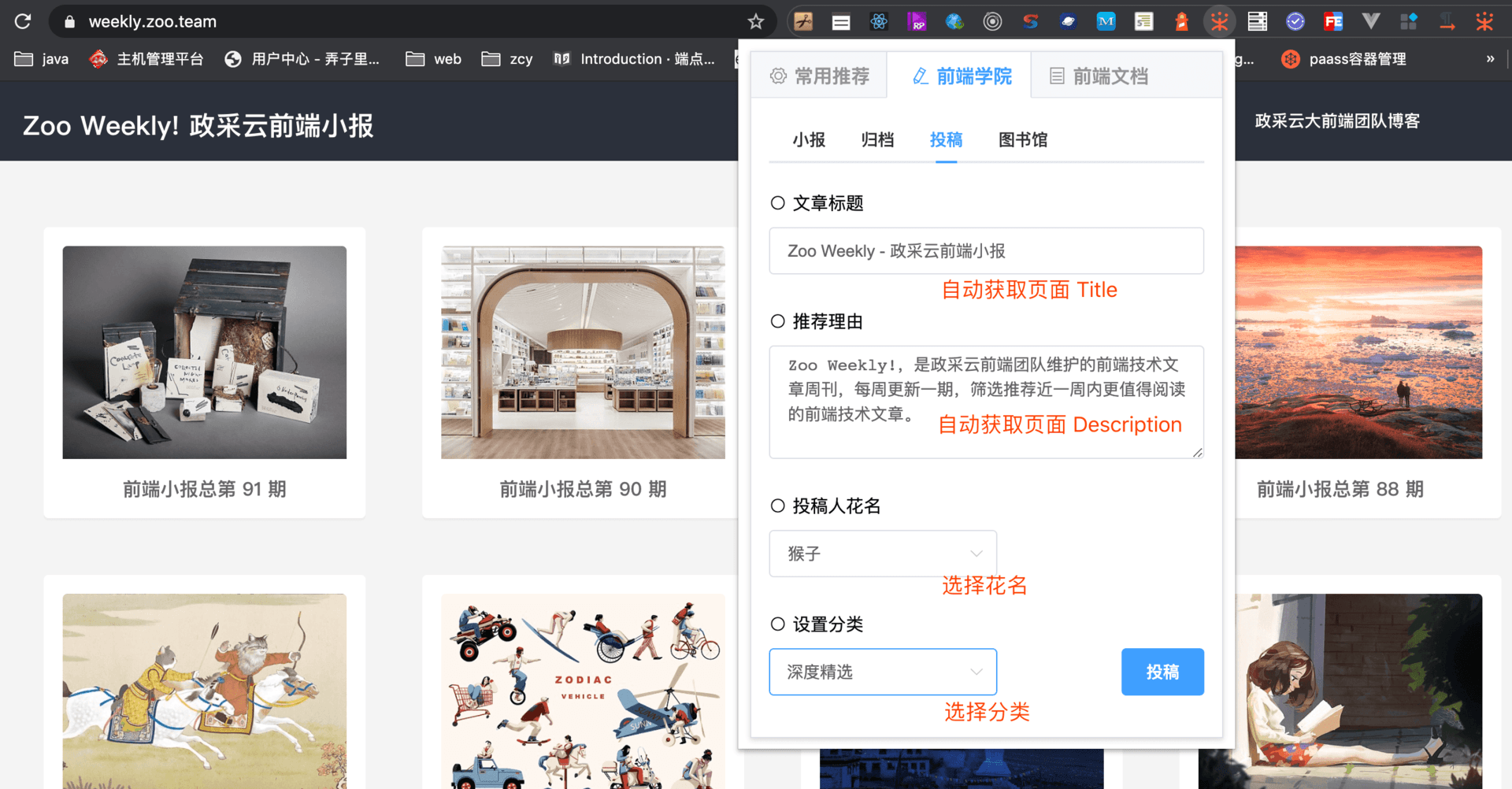
上面就是一个很轻量的 Chrome 插件的实现了,基于这样的一个 Chrome 插件,当我们看到喜欢的文章时,就可以一键分享给团队的小伙伴了~
当文章多了之后,如果没有有效的管理,文章会堆积杂乱,反而让大家失去了去学习的欲望,那么我们如何对投稿的文章进行归类收集,方便同学们查找自己需要的知识体系呢?
标签设计
- 标签分类
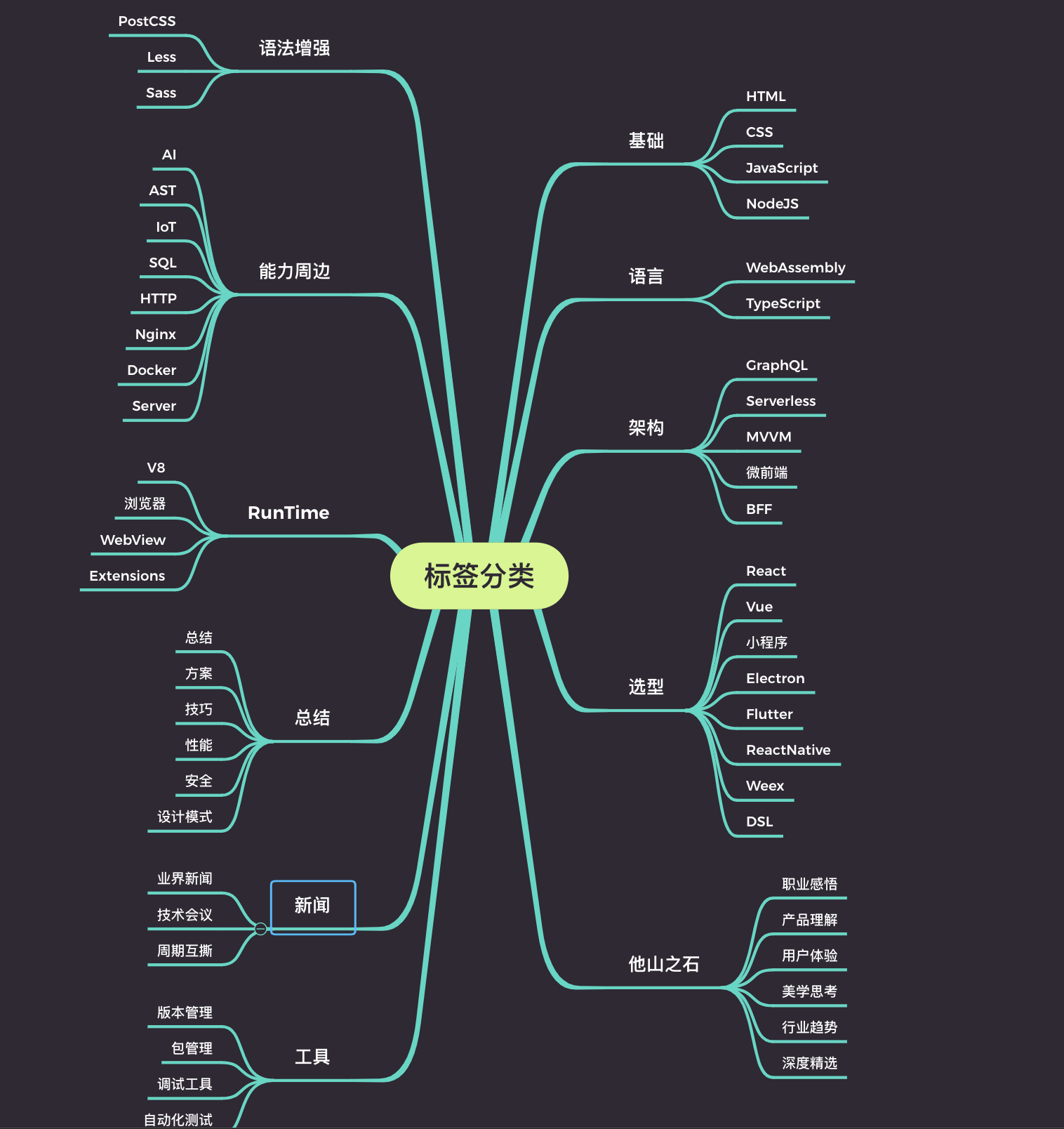
在标签分类上当时花了一些时间去设计,难点主要是什么样的分类维度能够让投稿人快速找到对应的分类,让查看人能够快速根据分类找到自己想要的文章, 以及如何能够快速找到往期文章等。
这就要求我们的分类需通俗易懂,且能够涵盖业务大部分文章的类型,最后我们是从基础、语言、架构、选型、工具、总结等多维度进行分类。
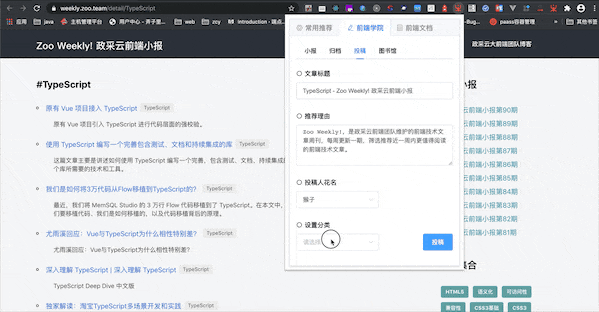
为了能够快速进行文章查找,这里将分类查看功能也集成在 Chrome 插件中。
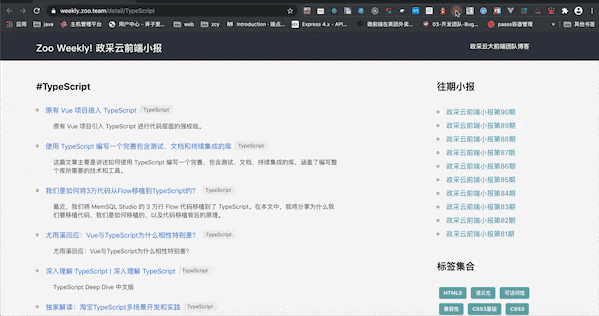
安装插件
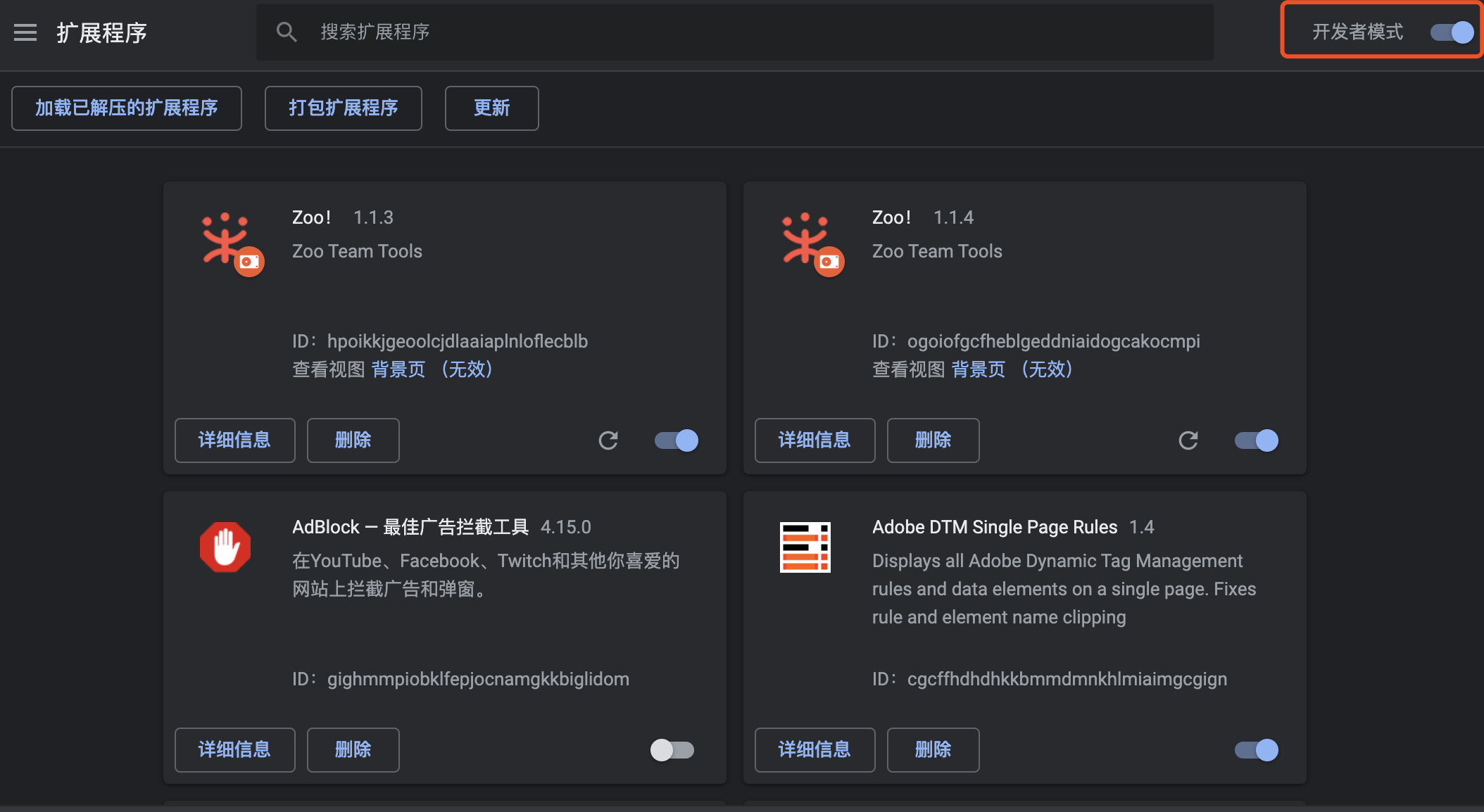
插件制作完成之后,其他同学就可以将你的插件安装包安装到浏览器中。因为墙的原因,这里没有选择将插件上传到 Chrome 应用商店,我们是直接安装到本地, 下图为打包后的项目目录结构:
安装步骤:浏览器选择设置 —> 扩展程序 —> 加载已解压的扩展程序 —> 选择文件目录即可。同时,开发者模式记得打开。
关于 Chrome 扩展 插件的官方 详细文档请移步 链接 查看
汇总沉淀
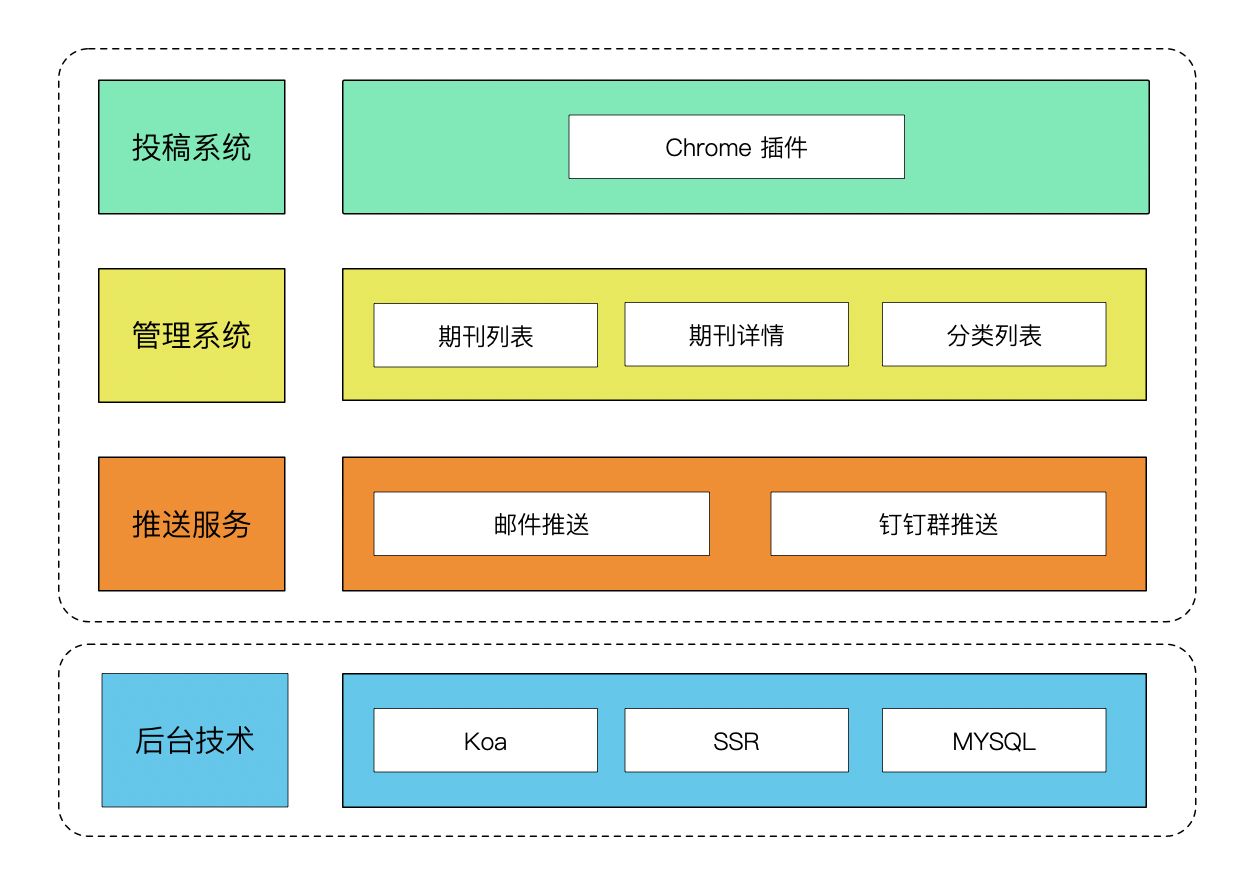
很普通一个前端项目,这里不再过多陈述,主要是能够看到每一期文章和按照分类进行快速查找,并统一收录 文章入口。其中,前端页面采用 SSR 服务端渲染实现。
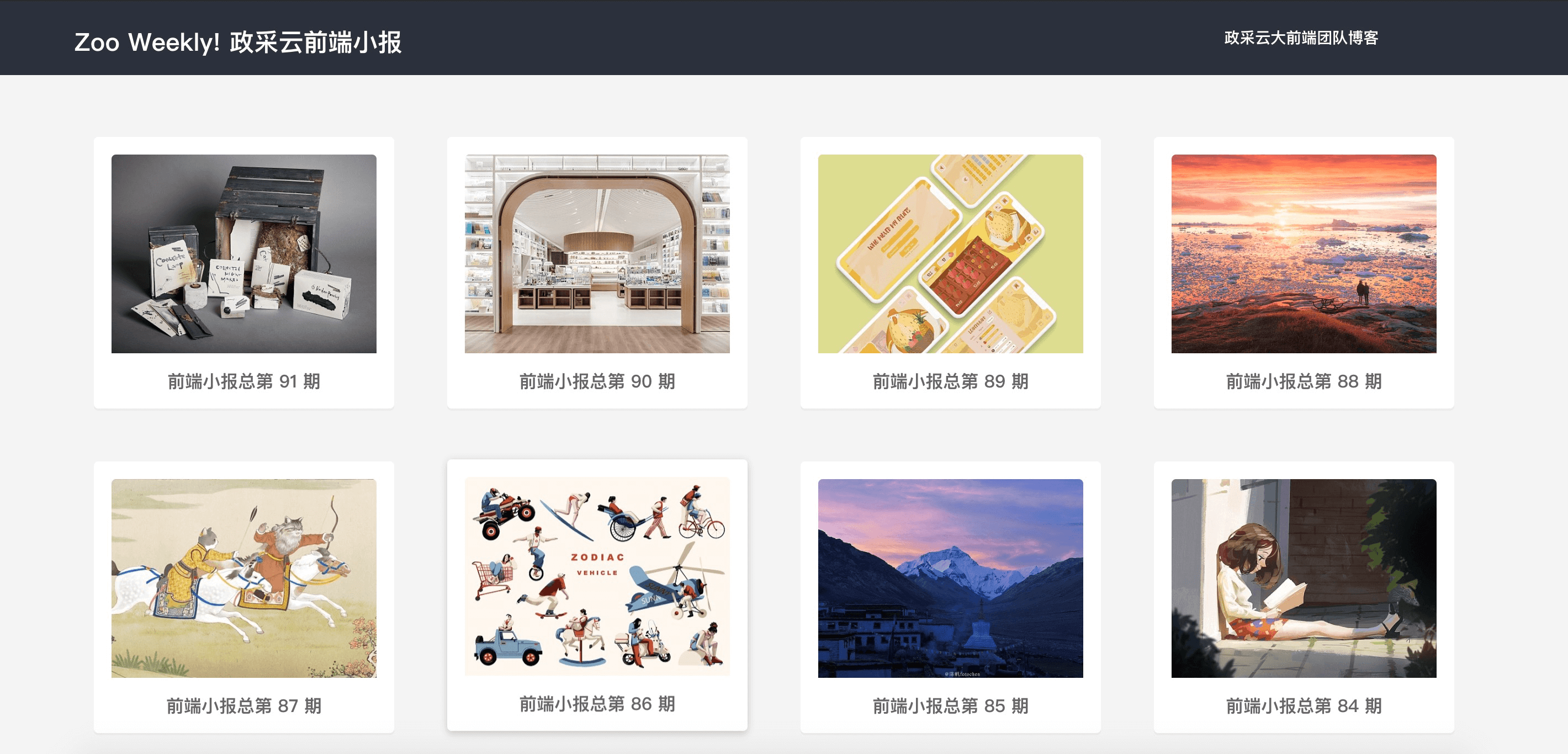
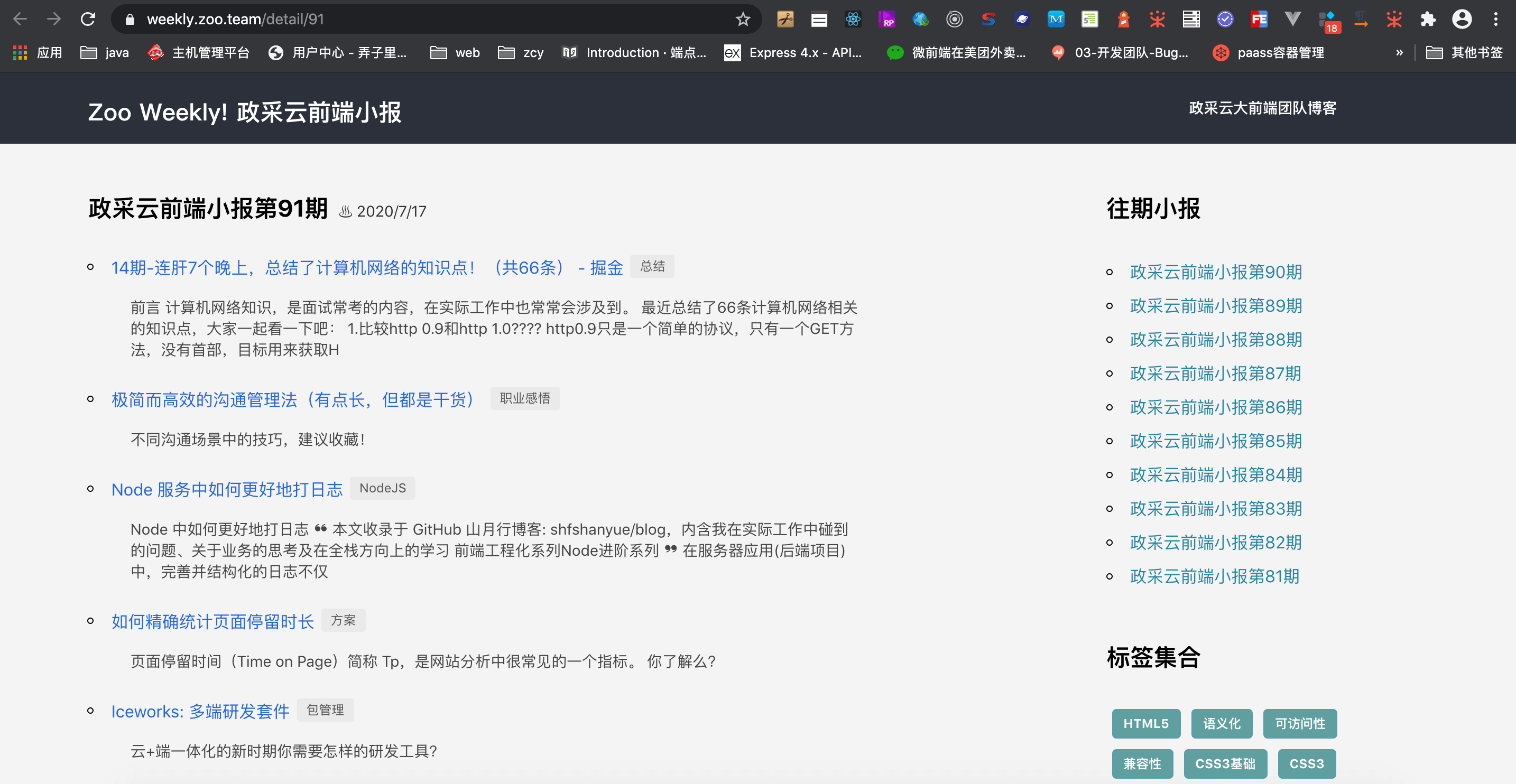
定时投递
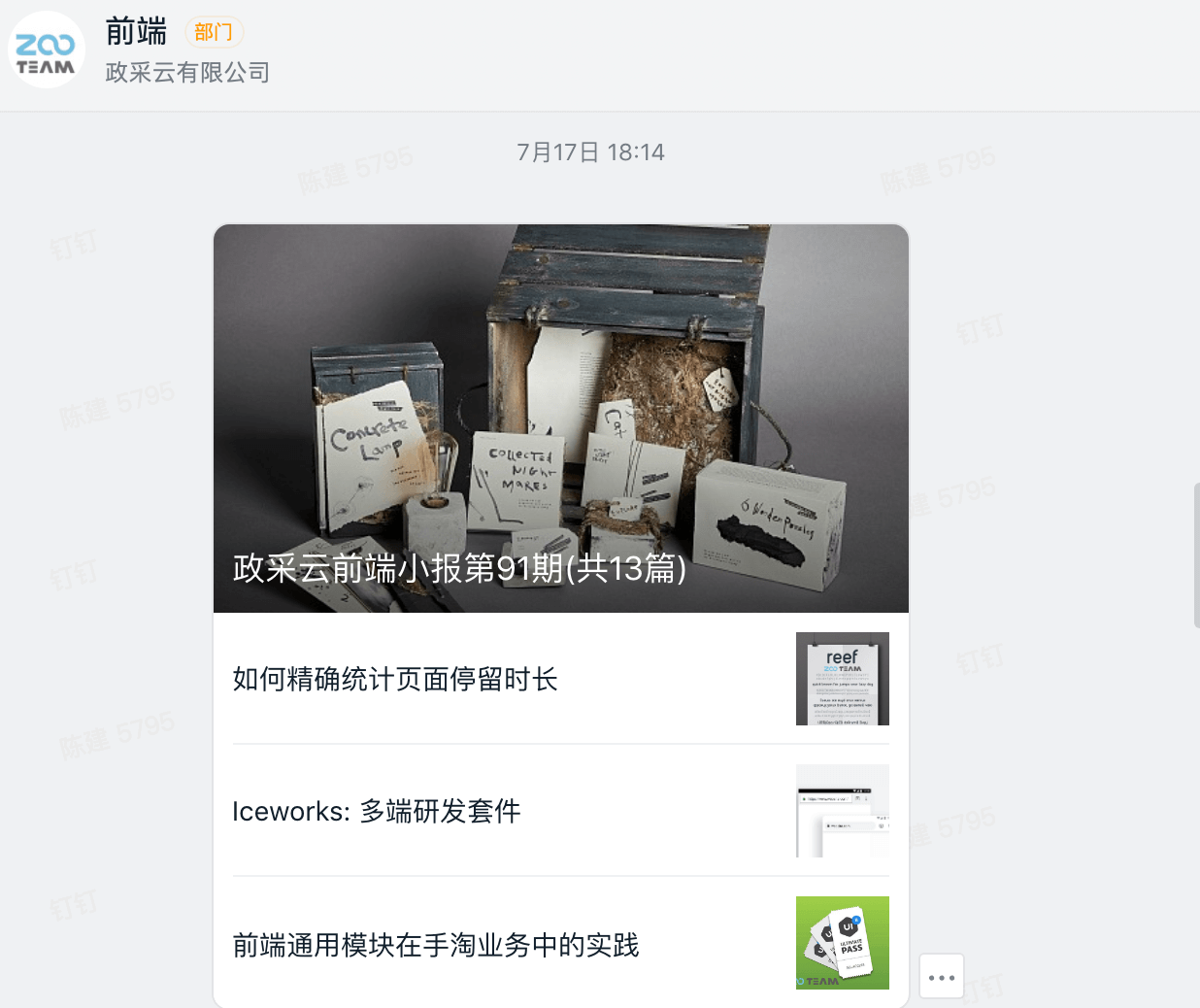
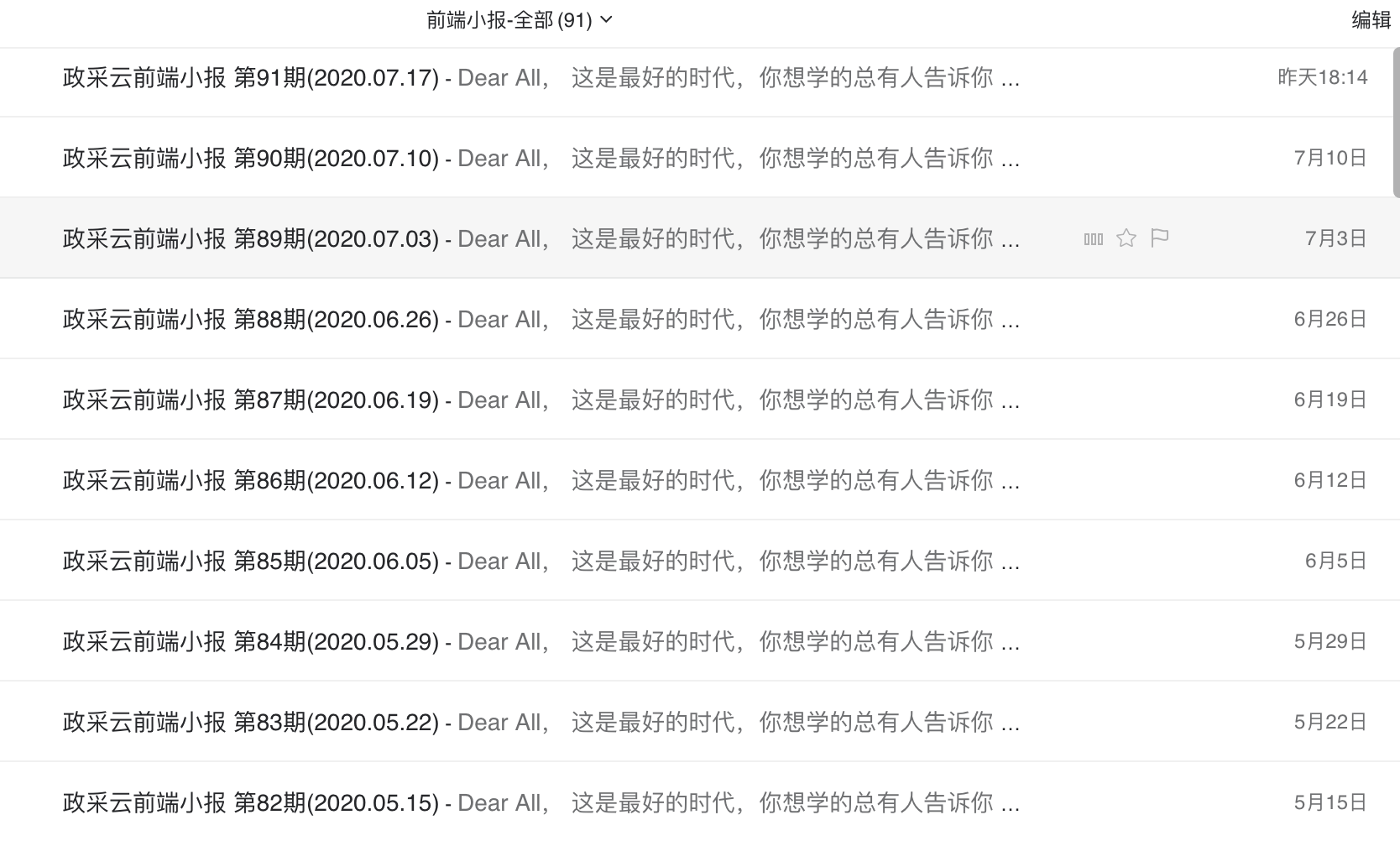
到这里小报系统的前台展示页面已经完成,那么如何将每一期的优质文章更及时且方便的让同学能够阅读到呢,让大家及时的去了解新技术,扩充视野。后来我们想可以通过主动触达,定时提醒等方式将期刊主动发送给团队同学。 因此在上述基础上单独设计 了一个推送服务,定时将每一周的小报推送到钉钉群和前端邮件组。
- 通过钉钉群机器人,每周五将期刊发送到前端群里。详情见官方开发 手册
const pushToRobot = async ({ data, title, nums }) => {

  const links = wrapperFeedcard({ data, nums });

  return axios("https://oapi.dingtalk.com/robot/send?", {
    method: "post",
    params: {
      access_token: "XXXX"
    },
    data: {
      feedCard: {
        links
      },
      msgtype: "feedCard"
    }
  })
};
- 通过邮件发送, 每周定时发送邮件到团队邮件组。
const nodemailer = require("nodemailer");
let transporter = nodemailer.createTransport({
  service: "qiye.aliyun",
  port: 25,
  host: "smtp.mxhichina.com",
  secureConnection: true,
  auth: {
    user: "[email protected]",
    pass: "xxx"
  }
});

let mailOptions = {
  from: '"政采云前端小报" <[email protected]>',
  to: "[email protected]",
  cc: ["[email protected]"],
  html: '邮件内容'
};

transporter.sendMail(mailOptions);
- 定时发布掘金
有一天我们的掘金运营小姐姐和我说,每周五快下班时都要进行文章发布,太痛苦了,耽误我下班约会,掘金为啥没有定时发送功能? 我说好吧,那咱们自己开发个定时发布功能吧,想知道如何实现掘金定时发布功能,可在评论区留言讨论。
整体设计